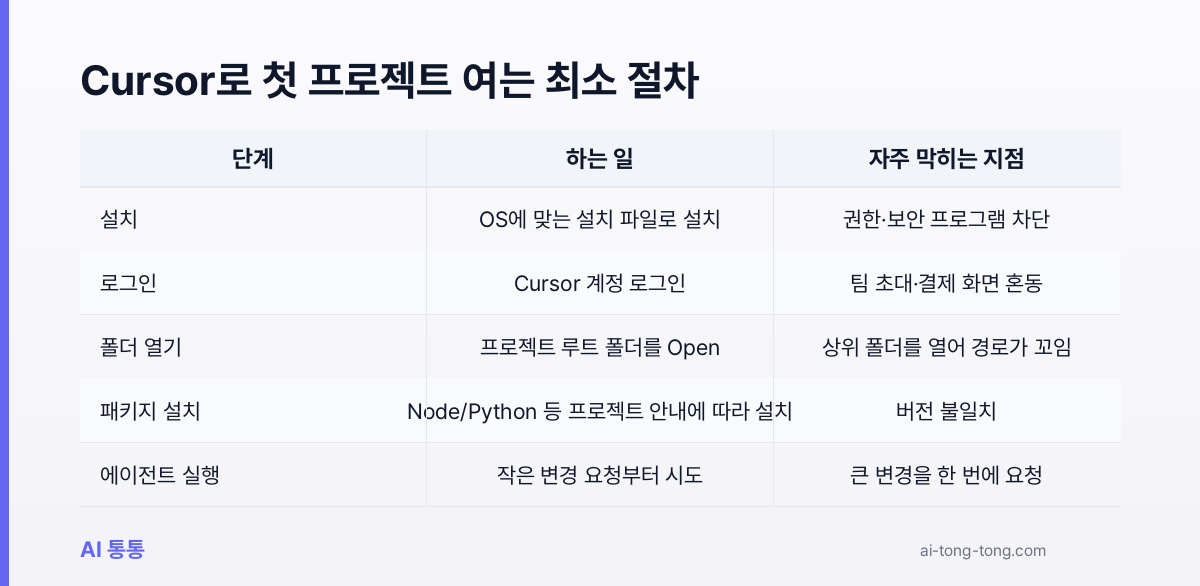
Cursor 완전 초보 가이드: 설치부터 첫 실행까지 최소 절차
Cursor는 “AI가 같이 앉아 있는 IDE”에 가깝다. 처음에는 기능이 많아 보여도, 성공 확률은 작은 작업으로 루틴을 만드는 것에 달려 있다.
설치 전에 1분만 점검할 것
- 운영체제 버전과 권한(관리자 설치 필요 여부)
- 회사 PC면 보안 프로그램 차단 여부
- 프로젝트에 필요한 런타임(Node/Python 등)이 있는지
설치와 로그인: 여기서 반 이상이 끝난다
- 공식 배포 채널에서 설치 파일을 받는다.
- Cursor 계정으로 로그인한다. 팀 초대가 있으면 워크스페이스 규칙을 확인한다.
- 프로젝트 루트 폴더를 연다. 상위 폴더를 열면 경로가 꼬여서 AI가 엉뚱한 파일을 잡는 경우가 있다.
패키지 설치와 실행: AI 이전에 ‘실행 가능 상태’ 만들기
프로젝트 README에 있는 설치 명령을 그대로 따라가는 편이 좋다. 여기서 자주 나는 문제는 버전이다.
| 증상 | 흔한 원인 | 점검 |
|---|---|---|
| 실행이 안 됨 | 런타임 버전 불일치 | README의 요구 버전 확인 |
| 의존성 오류 | 잘못된 폴더에서 설치 | 루트 폴더 재확인 |
| 포트 충돌 | 다른 프로세스 점유 | 포트/실행 명령 재확인 |
AI 기능을 켤 때의 안전한 첫 요청
첫날은 “프로젝트 전체 리팩터”가 아니라 아래처럼 작게 시작한다.
- 오류 로그를 붙여서 “원인 후보 3개와 확인 순서”를 요청
- 특정 파일만 지정해서 “이 함수가 하는 일”을 요청
- 변경은 한 번에 한 덩어리만 적용하고 실행으로 확인
워크스페이스가 커질 때 꼭 해두면 좋은 정리 4가지
- 루트 폴더 고정: 열린 폴더가 프로젝트 루트인지 상단 경로로 한 번 더 확인한다.
- 무시 범위 정리: 빌드 산출물, 거대한 데이터 폴더, 개인 설정 파일은 검색/인덱싱에서 빼두는 편이 좋다. 그렇지 않으면 AI가 엉뚱한 파일을 근거로 삼는 경우가 생긴다.
- 한 줄 규칙 파일: 팀에서 쓰는 코딩 스타일, 테스트 명령, 브랜치 전략 같은 “항상 지켜야 할 것”을 문서로 남겨둔다. 짧은 규칙이 있으면 제안 품질이 안정된다.
- 재현 커맨드 고정: “로컬에서 이렇게 실행하면 된다”는 최소 커맨드를 README에 박아둔다. 실행 방법이 흔들리면 AI가 준 수정안도 함께 흔들린다.
자주 막히는 문제와 탈출 루트
| 증상 | 의심 포인트 | 대처 |
|---|---|---|
| AI가 다른 파일을 수정하려 한다 | 컨텍스트에 불필요한 폴더가 너무 많다 | 작업 범위를 파일 단위로 좁힌다 |
| “된 것 같은데” 실행이 안 된다 | 의존성/환경 변수/포트가 다르다 | README의 설치/실행을 원문 그대로 따라간다 |
| 변경이 점점 커진다 | 한 번에 요청한 범위가 너무 크다 | 할 일을 3개로 쪼개고 순서를 붙인다 |
보안 체크: 코드가 아니라 ‘정책’이 먼저다
- API 키, 토큰, 비밀번호는 채팅에 그대로 붙이지 않는다. 예시는 더미 값으로만 만든다.
- 회사 저장소라면 외부 전송 허용 여부를 먼저 확인한다. 허용되지 않는데 붙여 넣으면 사고로 이어질 수 있다.
- 결과물에 개인정보가 남지 않게 출력 형식을 정한다.
AI 제안을 “수락”하기 전에 하는 10초 검토
- 변경 파일 수가 생각보다 많지 않은지
- 삭제/이름 변경 같이 되돌리기 어려운 작업이 없는지
- 설정 파일과 인프라 코드가 같이 움직이지 않는지
- 테스트/빌드 커맨드로 바로 확인 가능한지
이 짧은 검토가 실수를 줄이는 가장 저렴한 안전장치다.
2026년 5월 기준 Cursor 가격·플랜
가격은 자주 바뀌므로 Cursor 공식 가격 페이지 확인이 정확하다. 검토 시점 기준 대략적 구조는 다음과 같다.
| 플랜 | 월 단가 | 특징 |
|---|---|---|
| Hobby (무료) | $0 | 제한된 빠른 자동완성, 일부 모델 한도 |
| Pro | $20 안팎 | 빠른 자동완성·채팅 다수 한도, 모델 선택 자유 |
| Business | $40 안팎(사용자당) | 팀·관리 기능, 보안 강화 |
| Enterprise | 별도 | SSO·SAML·맞춤 모델·자체 호스팅 옵션 |
한국 사용자가 자주 묻는 포인트:
- 환율 변동으로 같은 $20도 ₩26,000~₩30,000 사이 차이
- 본인 API 키(OpenAI·Anthropic) 연결 시 호출 비용은 본인 부담
- 사업자라면 부가세·세금계산서 별도 요청 필요
.cursorrules로 톤·규칙 박아두기
프로젝트 루트에 .cursorrules 파일 하나 두면 자동완성·채팅 모두 그 규칙을 따른다. 한국 사용자에게 효과 큰 예시:
- 주석은 한국어, 변수명·함수명은 영어
- TypeScript strict 가정. any 금지
- 함수형 패턴 우선 (for 루프보다 map/filter/reduce)
- 외부 라이브러리 추가 제안 금지. 기존 의존성으로 해결
- 에러 메시지는 한국어로 표기
- em dash(—), en dash(–) 사용 금지 (콤마·콜론 대체)
- 한 함수 30줄 이내, 한 파일 300줄 이내
이 한 파일이 같은 모델·같은 도구로도 결과 품질을 크게 끌어올린다. 매 채팅마다 규칙을 다시 알리지 않아도 된다.
Cursor의 실제 강점 5가지 (VS Code + Copilot 대비)
처음 며칠 써본 사용자들이 공통적으로 발견하는 차이다.
1. 한 번에 여러 위치 동시 수정 함수 인자 하나 추가하면, 그 함수를 호출하는 다른 파일까지 자동으로 수정 제안. VS Code + Copilot은 보통 한 위치씩 처리.
2. 코드베이스 인덱싱 프로젝트 전체를 사전 인덱싱해 “이 컴포넌트에서 쓰는 hook 찾아줘” 같은 자연어 질문이 즉시 답변. 대규모 프로젝트일수록 차이가 크다.
3. 모델 선택 자유 Claude·GPT·Gemini를 작업별로 골라 쓸 수 있다. Copilot은 주로 한 모델 라인업. 본인 API 키 연결도 가능.
4. Agent 모드 (Compose) “이 기능 풀스택 구현해줘” 같은 큰 작업을 위임하면 여러 파일을 자동 수정·테스트까지 진행. Copilot은 자동완성 중심.
5. .cursorrules 강력 프로젝트 단위 규칙을 한 파일로 박아두는 방식이 안정적. 팀과 공유하기도 쉽다.
한국 사용자가 자주 만나는 함정 7가지
3개월 정도 Cursor를 본격 쓰면서 부딪힌 실전 함정 정리다.
1. 한국어 변수명 자동 영어 번역 .cursorrules에 “변수명은 영어 유지” 명시 안 하면 한국어 변수가 영어로 자동 변환되는 경우 있음.
2. 파일 너무 많이 열어두기 10개+ 탭을 동시에 열면 컨텍스트가 흐려져 자동완성 정확도가 떨어진다. 작업 파일만 열고 나머지는 닫는 게 좋다.
3. 환율로 청구 폭증 $20 구독 + API 키 연결 시 호출 비용 별도. 사용량 알림을 꼭 켠다.
4. .git 폴더 인덱싱 포함 .gitignore에 명시해도 인덱싱 설정에서 별도 제외가 필요한 경우. 빌드 산출물·node_modules 포함되면 인덱싱이 느려진다.
5. 한국어 PDF·이미지 첨부 한계 한국어 PDF의 표·차트 인식 정확도는 영어보다 떨어진다. 텍스트 깔끔한 자료가 모델 무관 정확도가 높다.
6. Agent 모드 자동 PR 큰 작업을 위임하면 자동으로 새 브랜치 + 변경 생성. main 직접 수정 차단되어 안전하지만, PR 검토를 사용자가 안 하면 의도와 다른 변경이 들어갈 수 있다.
7. 토큰 한도 도달 빠른 모델 호출 한도를 한 달 안에 다 쓰는 경우 흔하다. Pro에서 Business로 옮기거나 본인 API 키 연결 검토.
첫 일주일 학습 로드맵
설치만 끝낸 초보자가 일주일에 손에 익히기 좋은 순서다.
Day 1: 설치 + 작은 변경
- 공식 페이지에서 설치, 로그인
- 본인의 작은 사이드 프로젝트 폴더 열기
- 자동완성 받아보기 (Tab 키)
- 한국어 주석 한 줄 추가
Day 2: Cmd+L 채팅
- 코드 일부 선택 → Cmd+L → “이 함수 설명해줘”
- “이 코드 한국어 주석 달아줘”
- 결과를 그대로 수락하지 말고 한 번씩 검토
Day 3: .cursorrules 만들기
- 프로젝트 루트에 .cursorrules 파일 생성
- 위 예시 복사 + 본인 프로젝트에 맞게 수정
- 효과 체감하기
Day 4: 모델 변경 시도
- 설정에서 Claude → GPT 또는 그 반대로 변경
- 같은 질문에 다른 답이 나오는 걸 체감
- 본인 작업에 맞는 쪽 선택
Day 5: Agent (Compose) 모드
- 작은 기능 한 가지를 자연어로 위임
- 결과 확인 + 일부 수정 요청
- main 직접 수정 차단 + 브랜치 생성 흐름 익히기
Day 6: 디버깅 활용
- 에러 메시지를 채팅에 붙여넣고 원인 질문
- 단계별로 코드 수정 받기
- 한 번에 여러 가지 바꾸지 않는 원칙 익히기
Day 7: 본인 워크플로 정리
- 일주일 사용해본 패턴 회고
- .cursorrules 추가 보강
- 자주 쓰는 단축키 5개 외우기
Copilot·Claude Code와의 분업 사례
세 도구를 동시에 쓰는 패턴도 흔하다.
| 작업 | 도구 | 이유 |
|---|---|---|
| 자동완성 | Copilot 또는 Cursor | Tab 한 번에 다음 줄 |
| 다중 파일 변경 | Cursor (Compose) | 여러 위치 동시 수정 |
| 큰 자율 작업 | Claude Code | 터미널 기반 에이전트 |
| 학습용 코드 리뷰 | Cursor 채팅 | IDE 안 즉각적 |
| 자동화 스크립트 | Claude Code | CLI 기반 cron 친화 |
한 도구만 고집할 필요는 없다. 작업 종류에 맞춰 자연스럽게 분업하는 게 가장 효율적이다.
관련 글
- AI 코딩 도구가 뭐고, 왜 요즘 업무에서 빠지나
- Claude CLI 사용법 완전 가이드 - 터미널에서 Claude 쓰는 방법 2026
- Cursor 탭 자동완성 200% 활용법
- GitHub Copilot vs Cursor: 가격·플랜 한 번에 정리 2026
- Claude Code vs Cursor 비교: 어느 쪽이 내 워크플로에 맞을까